
Zimbra Desktop'ı İndir – Güvenli Çevrimdışı E-posta, Takvim ve Kişiler Aracı
Genel Bakış ve Temel Özellikler
Zimbra Desktop, AJAX tabanlı bir işbirliği paketidir ve tam özellikli bir posta sunucusunun gücünü yerel çalışma istasyonuna getirir. Web 2.0 prensipleriyle tasarlanmış bu uygulama, çevrimdışı iken e-posta, randevu, kişi ve belgeleri oluşturmanıza, okumanıza ve düzenlemenize olanak tanır; ardından internete yeniden bağlandığınız anda tüm değişiklikleri otomatik olarak senkronize eder. Yazılım, POP3, IMAP, SMTP gibi geniş bir e-posta protokolü yelpazesini destekler ve Gmail, Yahoo! Mail, Outlook.com, AOL ve neredeyse tüm kurumsal posta sunucularını tek bir birleşik gelen kutusunda birleştirebilir. Windows'ta Microsoft Outlook'a güvenilir, ücretsiz bir alternatif veya macOS'ta Apple Mail'in yanına oturabilecek sağlam bir posta istemcisi arayan kullanıcılar için Zimbra Desktop, abonelik maliyeti olmadan e-posta, takvim ve dosya yönetimi yeteneklerinin etkileyici bir karışımını sunar.
Ana Özellik Listesi
- Çevrimdışı e-posta oluşturma ve gönderme – taslaklar kuyruğa alınır ve bağlantı yeniden sağlandığında otomatik olarak gönderilir.
- Gmail, Yahoo!, Outlook.com, POP3, IMAP ve kurumsal Exchange hesaplarını birleştiren birleşik gelen kutusu.
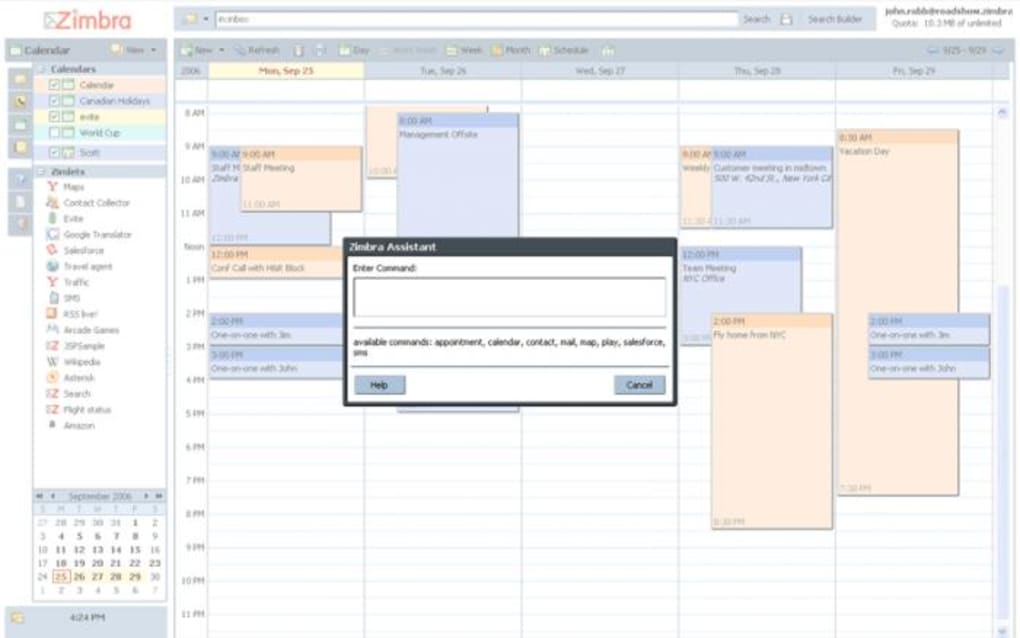
- Sürükle‑bırak etkinlik oluşturma, hatırlatıcılar ve iCal içe/dışa aktarımı sağlayan bütünleşik takvim.
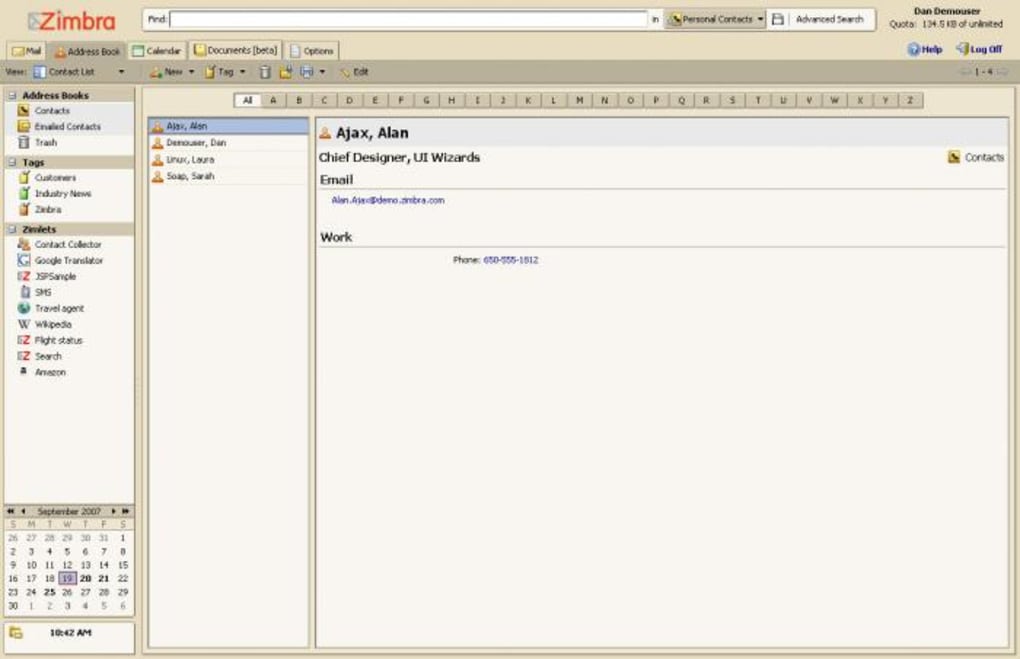
- Gruplama, yinelenen tespit ve vCard desteği sunan kişi yöneticisi.
- Zimbra Sunucusuyla senkronize olan belge deposu, paylaşılan dosyalara hızlı erişim sağlar.
- E-posta, kişiler, takvim girdileri ve belgeleri indeksleyen güçlü arama çubuğu, anında geri getirme imkanı sunar.
- Yeni e-posta, yaklaşan toplantılar ve görev son tarihleri için özelleştirilebilir bildirim sistemi.
- Windows 7/8/10/11 ve macOS 10.12+ için çapraz platform desteği (Linux topluluk sürümleri de mevcuttur).
- Tüm sunucu iletişimleri için güvenli SSL/TLS bağlantıları.
- Kullanıcı müdahalesi olmadan istemciyi güncel tutan otomatik yazılım güncellemeleri.
Kurulum, Yapılandırma ve Günlük Kullanım
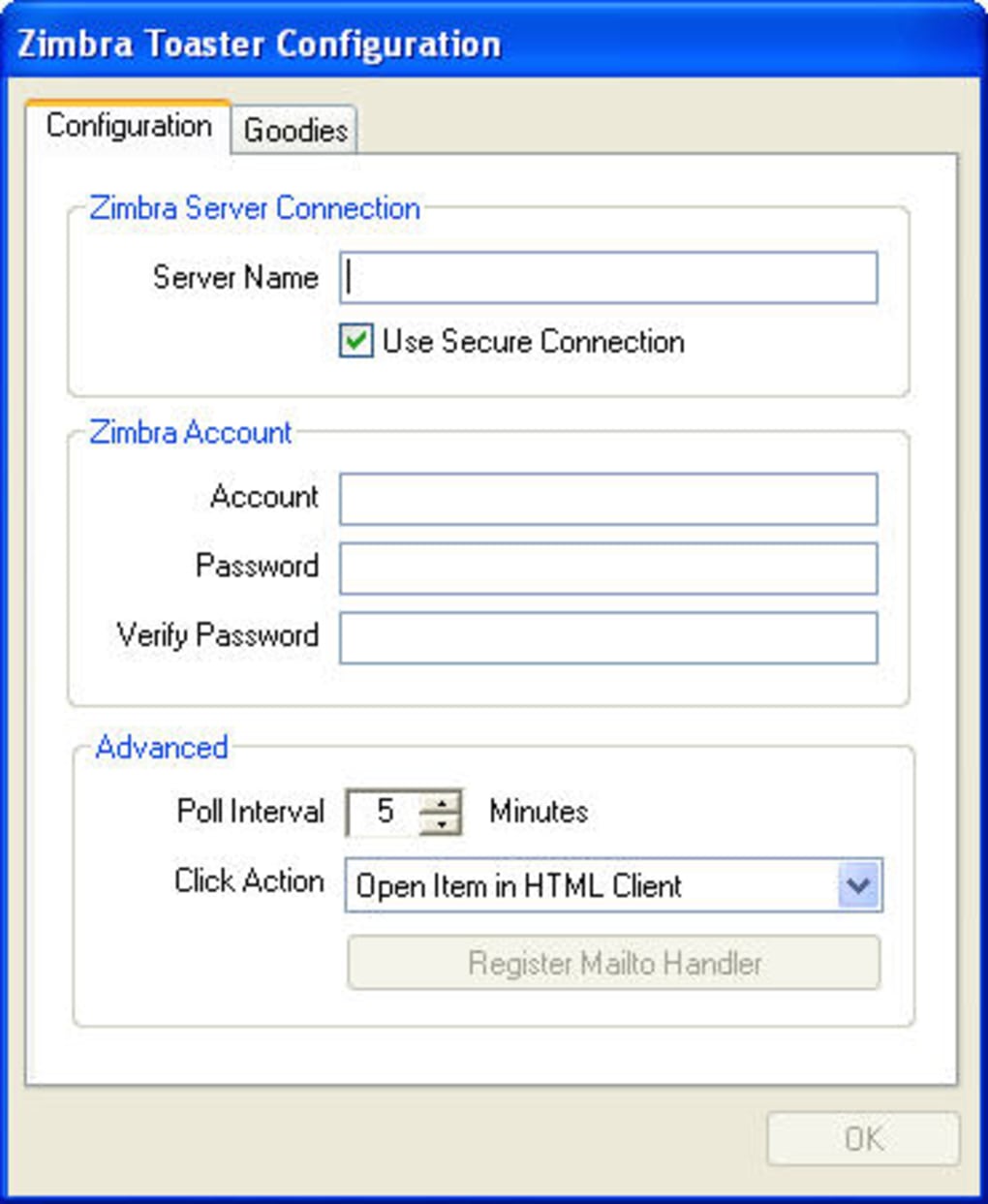
Zimbra Desktop'ı kurup çalıştırmak biraz zaman alabilir, ancak adımları dikkatle izleyen kullanıcılar için süreç basittir. Öncelikle, resmi Zimbra web sitesinden kurulum dosyasını indirin – paket ücretsiz ve dijital olarak imzalanmıştır, bu da güvenli bir indirme sağlar. Kurulum programını (Windows .exe veya macOS .dmg) çalıştırın ve ekrandaki sihirbazı izleyin. Kurulum, bir Zimbra hesabı oluşturmanızı isteyecek; bu hesap, e-posta, takvim ve kişilerinizi uzak Zimbra Sunucusuyla senkronize eden yerel bir merkez görevi görür. Halihazırda bir Zimbra Sunucunuz varsa kimlik bilgilerinizi girmeniz yeterlidir; aksi takdirde kurulumdan doğrudan yeni ücretsiz bir hesap kaydedebilirsiniz.
İlk kurulumdan sonra Zimbra Desktop'ı başlatın ve “Hesaplar” sekmesine gidin. Burada senkronize etmek istediğiniz her e-posta hizmetini ekleyeceksiniz. Gmail veya Yahoo! hesapları için “Daha az güvenli uygulamalara izin ver” seçeneğini etkinleştirin veya iki faktörlü kimlik doğrulama kullanıyorsanız uygulamaya özel bir şifre oluşturun. Kurumsal POP3/IMAP hesapları için sunucu adresi, port numaraları ve güvenlik türünü (SSL/TLS) girin. Zimbra bağlantıyı test edecek ve doğrulandıktan sonra, posta kutusu boyutuna bağlı olarak birkaç dakika sürebilecek bir arka plan senkronizasyonu başlatacaktır.
Günlük kullanım, tipik bir masaüstü e-posta istemcisine benzer. Ana pencere, Gelen Kutusu, Takvim, Kişiler ve Dosyalar sekmelerine bölünmüş olup, her biri yeni bir tarayıcı benzeri bölmede açılır. Üstteki arama alanı, tüm sekmelerdeki sonuçları anında filtreler; ancak büyük posta kutularında hafif bir gecikme yaşanabilir. Çevrimdışı olduğunuzda bile mesaj oluşturabilir, takvim etkinliklerini düzenleyebilir ve kişileri yönetebilirsiniz; Zimbra bu değişiklikleri yerel olarak saklar ve yeniden bağlandığınızda otomatik olarak yükler. İstemci ayrıca sürükle‑bırak ekleri, zengin metin biçimlendirmesini ve imza yönetimini destekler. Düzenli güncellemeler “Güncellemeleri Kontrol Et” menüsü aracılığıyla sunulur, böylece manuel indirme yapmadan en yeni güvenli sürümde kalırsınız.
Uyumluluk, Artılar ve Eksiler
Zimbra Desktop, Windows (7, 8, 10, 11) ve macOS (10.12 Sierra ve üzeri) üzerinde yerel olarak çalışır. Ubuntu ve Fedora gibi Linux dağıtımları için topluluk tarafından sürdürülen sürümler mevcuttur, ancak resmi destek yalnızca iki büyük masaüstü işletim sistemine sınırlıdır. Uygulamanın ayrı bir Android veya iOS sürümü yoktur; bunun yerine Zimbra, aynı sunucu altyapısıyla senkronize olan ayrı mobil uygulamalar sunar ve masaüstü ile mobil cihazlar arasında sorunsuz bir deneyim sağlar.
Artılar
- Gizli abonelik ücreti olmayan ücretsiz, açık kaynaklı çözüm.
- Güçlü çevrimdışı yetenekler – internet bağlantısı olmadan çalışın ve daha sonra senkronize edin.
- Birden fazla e-posta hizmetini tek bir birleşik arayüzde birleştirir.
- Güvenli SSL/TLS iletişimi ve otomatik güncellemeler istemciyi korur.
- Ücretli alternatiflerle rekabet edebilen özellik‑zengini takvim ve kişi yönetimi.
- Standart içe/dışa aktarım araçlarıyla Outlook veya Apple Mail'den kolay geçiş.
Eksiler
- Kurulum süreci tipik mail istemcilerinden daha uzun; bir Zimbra hesabı zorunludur.
- Arayüz eski görünümlü; modern macOS veya Windows 11 uygulamalarının pürüzsüz, yerel görünüm deneyiminden yoksundur.
- Çok büyük posta kutularında arama performansı yavaş olabilir.
- Aynı paket içinde yerel bir mobil uygulama yok; kullanıcıların ayrı Zimbra mobil istemcileri kurması gerekir.
- Linux için sınırlı resmi destek, topluluk katkılarına dayanır.
Overall Rating: 4/5 – Zimbra Desktop, çevrimdışı erişime ihtiyaç duyan güç kullanıcıları için sağlam, ücretsiz bir alternatif sunar, ancak eski arayüzü ve kurulum adımları Outlook veya Apple Mail'in evrensel bir yerine geçmesini engeller.
SSS & Son Düşünceler
Zimbra Desktop tamamen ücretsiz mi?
Evet, Zimbra Desktop açık kaynak lisansı altında yayınlanmıştır ve herhangi bir abonelik ücreti olmadan indirilebilir, kurulabilir ve kullanılabilir.
Zimbra Desktop ile birden fazla Gmail hesabını senkronize edebilir miyim?
Kesinlikle. Zimbra Desktop, sınırsız sayıda Gmail, Yahoo!, Outlook.com ve herhangi bir POP3/IMAP hesabını destekler. Her hesap, “Hesaplar” sekmesinde ayrı ayrı eklenir.
Çevrimdışı e-posta yönetimi nasıl çalışır?
Çevrimdışı olduğunuzda Zimbra, yeni mesajları, takvim düzenlemelerini ve kişi değişikliklerini yerel olarak saklar. Ağ bağlantısı tespit edildiğinde istemci, bekleyen tüm işlemleri Zimbra Sunucusuyla otomatik olarak senkronize eder.
Outlook PST dosyalarını içe aktarmanın bir yolu var mı?
Evet. Zimbra Desktop, Outlook PST dosyalarını okuyabilen ve e-postaları, kişileri ve takvim girdilerini Zimbra veritabanına taşıyan bir içe aktarma sihirbazı içerir.
Zimbra Desktop, Windows 11 Home sürümünde çalışacak mı?
İstemci, Windows 11 Home, Pro ve Enterprise sürümleriyle tamamen uyumludur. optimum performans için en yeni .NET çalışma zamanının yüklü olduğundan emin olun.
Özetle, Zimbra Desktop, çevrimdışı erişimi ön planda tutan ve birden fazla e-posta hesabını tek bir çatı altında birleştirme yeteneğine sahip kullanıcılar için değerli, ücretsiz bir masaüstü işbirliği aracıdır. Kurulum adımları ve biraz eski görünümlü arayüz, sıradan kullanıcıları caydırabilir; ancak güç kullanıcıları ve küçük‑orta ölçekli işletmeler, sağlam özellik seti ve güvenli, otomatik güncellenen mimariyi takdir edecektir. Outlook için maliyet‑etkin bir alternatif veya Apple Mail'e sağlam bir yedek arıyorsanız, Zimbra Desktop'ı deneyin – bugün indirin, hesaplarınızı kurun ve senkronizasyon güvenilirliğinden ödün vermeden çevrimdışı çalışmanın özgürlüğünü yaşayın.







